iPhoneとiPadでの操作手順

Shadowrocket 初回接続ステップガイド

アプリ内の実際の項目に沿って、追加、ルーティング、接続、確認、トラブルシューティングを行います。Home、Config、Global Routing、Add Server、Subscribe、Connectivity Testなどの英語表記は、画面と照合しやすいようそのまま記載しています。

操作手順

初回設定では、次の順番で進めることをおすすめします。サーバーをすでに読み込み済みの場合は、Global Routingから始められます。

サーバーを追加、または既存の購読リンクを読み込む

Shadowrocketを開いたら、まずHomeに進みます。画面下部のSERVERセクションには、保存済みのサーバー項目が表示されます。選択できる項目がない場合はAdd Serverを開きます。次に、手元の情報に応じて方法を選びます。サーバーパラメータが1組だけなら手動入力、完全な購読リンクがあるならSubscribeを使います。どちらも、手元にある情報をクライアントへ保存するための方法であり、両方を重複して読み込む必要はありません。

サーバーを1件手動入力する

Add Serverを開いたら、まずTypeをタップし、手元のサーバー情報と完全に一致するプロトコルを選択します。例としてShadowsocks、VMess、VLESS、Trojan、WireGuard、Hysteria2があります。プロトコル名が似ていてもパラメータをそのまま使えるとは限らないため、Portやリンクの見た目だけで判断しないでください。Typeを選択すると、その種類に対応した入力欄が表示されます。画面にあるHostPortPasswordMethodは一般的な項目ですが、Typeによって追加項目が表示される場合もあります。

情報を対応する欄へ1項目ずつ入力します。Hostにはサーバーのドメインまたはアドレス、Portにはポート番号、Passwordには認証情報を入力し、Methodは元の情報と一致させます。コピー時は先頭や末尾に空白が混ざっていないか確認し、説明文まで一緒に貼り付けないでください。トランスポート、TLS、SNI、パス、キーなどの項目がある場合も、元の値に従って入力します。情報が足りない場合は、似た値で代用せず、提供元で確認してください。入力後は画面の保存操作を行い、Homeに戻ってSERVERセクションに新しい項目が表示されることを確認します。

Subscribeから読み込む

購読リンクを持っている場合は、Shadowrocketの購読管理画面を開き、Subscribeを選択します。自分で判別しやすいメモを入力し、URL欄にリンク全体を貼り付けます。保存後に一度更新を実行し、クライアントが内容を解析するまで待ちます。更新が完了したらHomeに戻り、購読によるサーバー項目が表示されることを確認します。購読は設定内容を伝えるためのものです。更新後に項目が空の場合は、リンク全体が正しいか、まだ有効か、コピー時に改行が混入していないかを確認してください。

Scan QR Codeは、情報がQRコードで提供されている場合に使用します。自分で取得し、用途を確認した情報だけを扱ってください。Import from Cloud JSONは別の設定読み込み入口です。手元の情報がこの形式を明確に指定している場合だけ使用します。入口が複数表示されるからといって、すべてを繰り返し操作しないでください。Homeに同じ内容の項目が複数作成され、後で出所を判断しにくくなる場合があります。

サーバーがHomeに表示されたことを確認したら、すぐに多くのSettingsを変更しないでください。次はGlobal Routingだけを扱い、今回の接続でConfig、Proxy、Directのどれを使うかを明確にします。サーバーパラメータの問題とルーティングモードの問題を混同しないためです。
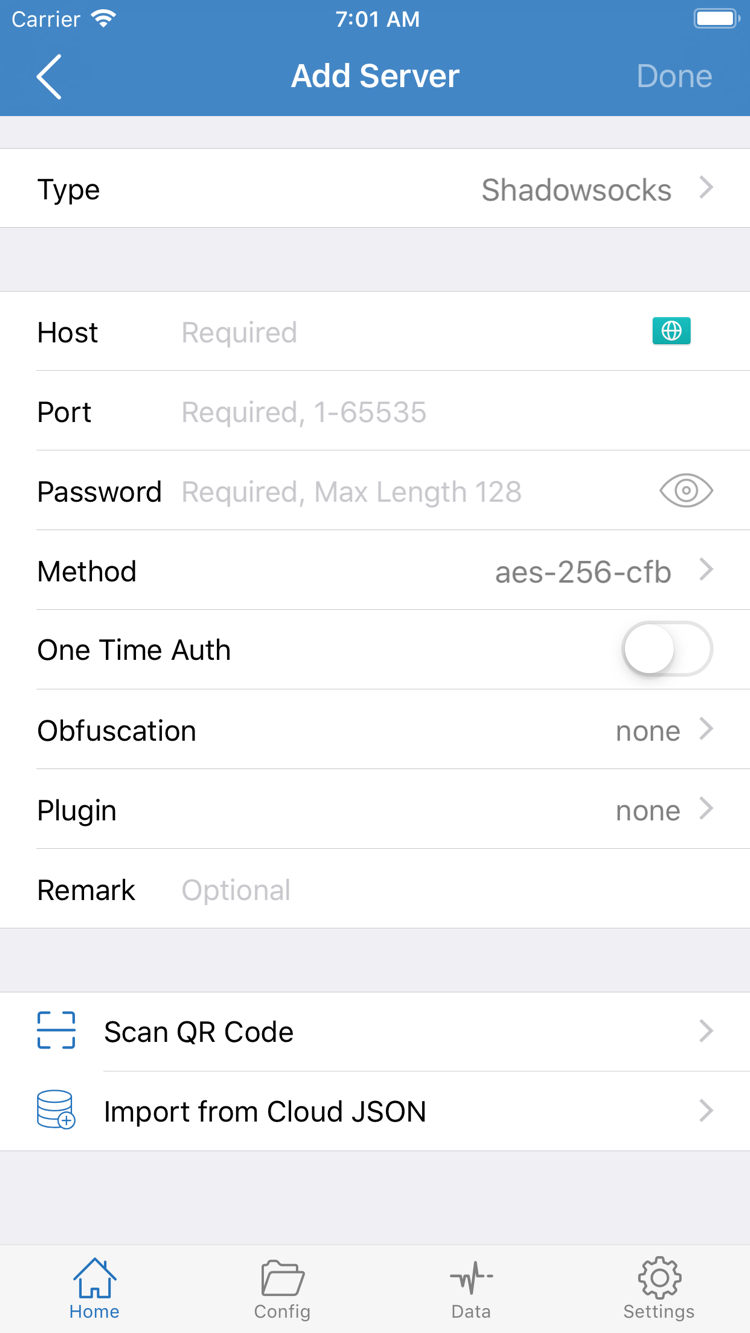
Shadowrocket Add Serverの公式スクリーンショット。Type、Host、Port、Password、Method、Scan QR Code、Import from Cloud JSONを表示
Add Server:手元のサーバー情報に合わせてTypeを選び、各項目を確認します。

Global Routingのモードを選択

Homeに戻り、Global Routingを開きます。ここでは、トラフィックをShadowrocketでどのように処理するかを決めます。3項目は、設定のConfig、プロキシのProxy、直接接続のDirectとして覚えられます。これらは動作モードであり、3種類のサーバープロトコルではありません。前の手順で入力したサーバーパラメータを置き換えるものでもありません。

設定 Config

Configでは、現在の設定ファイルにあるルールを順番に判定します。ルールは通常、ドメイン、IP範囲などの条件に基づき、リクエストをPROXY、DIRECT、または設定内のポリシーへ渡します。宛先ごとに処理を分ける場合は、まずConfigを選び、どの設定ファイルが有効かを確認します。ルールは順序に従って評価され、通常は先に一致した項目が処理されます。同じ宛先が複数のルールに一致する可能性がある場合は、より具体的な条件を適切な位置に置いてください。

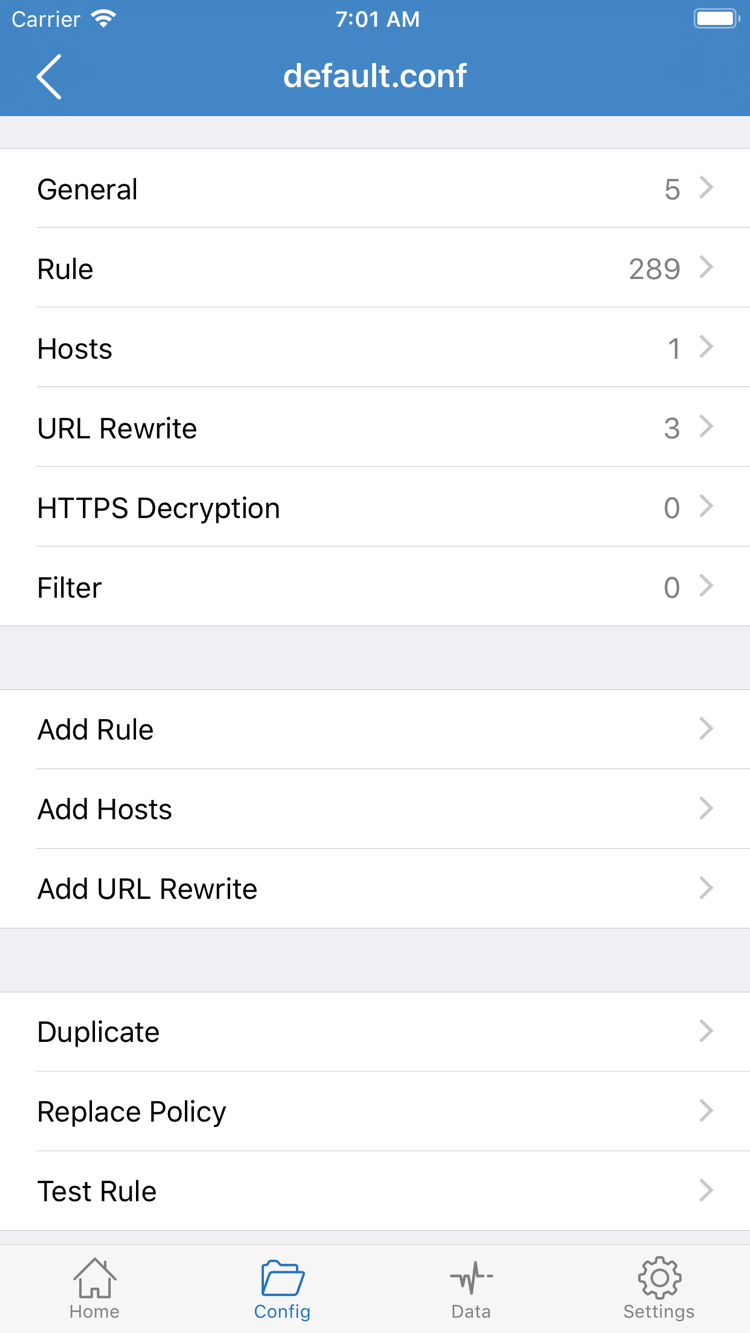
Configを開くと、GeneralRuleHostsURL RewriteHTTPS Decryptionなどのセクションが表示されます。初回接続で各項目を変更する必要はありません。まずは設定ファイルが存在することを確認し、Ruleに利用可能なルールがあるかを確認します。Add Ruleでルールを追加する前に、条件とポリシー結果を理解してください。たとえばDOMAIN-SUFFIX,example.com,PROXYはドメインのサフィックスで一致させてPROXYへ渡し、GEOIP,CN,DIRECTは対応するIPデータで一致させてDIRECTへ渡します。ルールキーワードとパラメータの順序は英語原文のままにしてください。

よく使われる一致キーワードにはDOMAIN、DOMAIN-KEYWORD、IP-CIDR、IP-CIDR6、USER-AGENTもあります。対象がそれぞれ異なるため、キーワードだけを置き換えて他の内容をそのまま使うことはできません。特にIP-CIDRのネットワーク範囲、DOMAINの完全なドメイン名、DOMAIN-SUFFIXのサフィックス指定は意味が異なります。チュートリアルでは、確認済みの設定を優先して使用してください。複雑なルール編集についてはサーバー管理ガイドで詳しく確認できます。

ProxyとDirect

Proxyは、現在選択しているサーバーを使って接続します。ルール判定を一時的に bypass し、サーバー自体が動作するかを確認する際に役立ちます。ただし、普段から常に使う必要があるという意味ではありません。Directは、現在のサーバーを経由せず直接接続します。Directを選ぶと、Home上部のスイッチがオンでも、Proxyとは異なる結果になります。Directを誤って選んだままサーバーのPasswordを何度も変更しても、モード選択による現象は通常解決しません。

このガイドで初めて操作する場合、設定ファイルがありルールで振り分けたいならConfigを選びます。選択したサーバーが接続できるかだけを確認したい場合は、一時的にProxyを選べます。テスト後は必要なモードに戻してください。Global Routingを選んだら頻繁に切り替えず、次の手順でSERVER項目を選択して接続を開始します。そうすれば、観察した結果を明確な条件と結び付けられます。

Shadowrocket Configの公式スクリーンショット。General、Rule、Hosts、URL Rewrite、HTTPS Decryption、Add Ruleを表示
Config:Rule、Hostsなどの設定項目をセクションごとに表示。初回設定ではまずRuleを確認します。

SERVERを選択して接続を開始

HomeSERVERセクションで、先ほど追加した項目、またはSubscribeの更新で取得した項目を見つけ、1つ選択します。選択すると、項目の先頭に選択マークが表示されます。この操作は省略できません。Homeに複数の項目があることは保存済みであることを示すだけで、現在の接続に使われるのは選択中の項目です。購読を更新した直後は、メモで出所を確認してから対象サーバーを選択してください。

HomeのGlobal Routingを確認し、前の手順で選んだConfigまたはProxyのままになっていることを確認します。その後、画面上部のスイッチをオンにします。未接続時は上部にNot Connectedと表示されます。オンにした後、接続の確立に少し時間がかかります。端末で初めてShadowrocketを使う場合、システムにVPN構成の追加を許可する画面が表示されます。端末の認証方法に従って承認し、Shadowrocketに戻って状態が更新されるまで待ちます。このシステム許可は端末レベルの接続入口を作成するためのもので、ユーザーが明示的に承認した後に処理が続行されます。

スイッチをタップした後、すぐにNot Connectedへ戻っても、連続して何度もタップしないでください。まず現在のSERVERに選択マークがあるかを確認し、次にパラメータが正常に保存されているかを確認します。手動追加の項目ではType、Host、Portを先に確認します。Subscribeから読み込んだ項目では、一度更新を実行し、項目が無効になっていないか確認します。短時間にスイッチを繰り返すと複数の失敗が重なり、原因が承認、パラメータ、ネットワーク状態のどれか判断しにくくなります。

iPhoneとiPadでの操作上の違い

iPhoneとiPadでは画面サイズによりレイアウトが変わる場合がありますが、主要な項目名と操作の関係は同じです。HomeではSERVERの選択と上部スイッチの操作、Global Routingではモードの選択、Connectivity Testでは後続の検査を行います。システム要件は常にApp Storeページの記載を確認してください。別の端末で再設定する場合は、その端末のSERVER選択、システム許可、設定ファイルを改めて確認し、別端末の表示状態だけで判断しないでください。

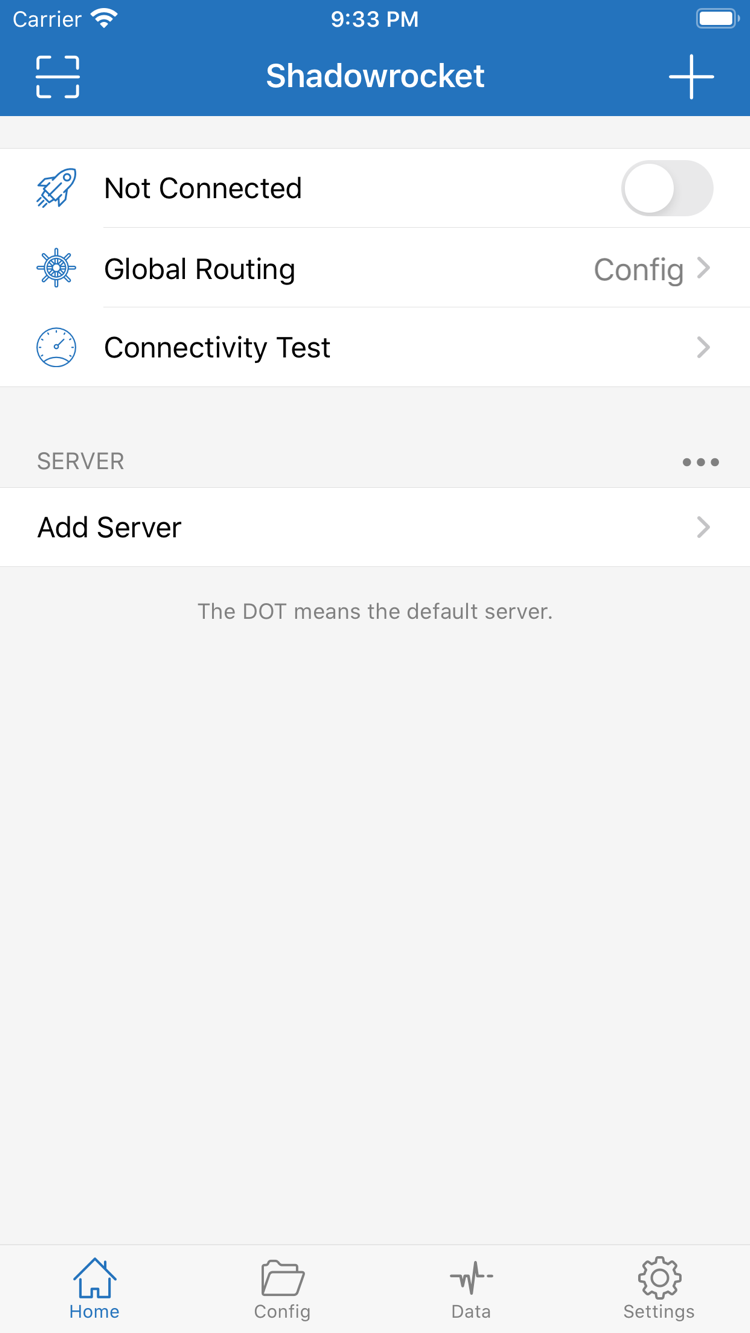
Homeのスクリーンショットでは、上部のNot Connected、Global RoutingのConfig、Connectivity Test、下部のSERVERとAdd Serverを同時に確認できます。初回は下から上へ、まずAdd Serverで項目を準備し、SERVERで選択し、Global Routingを確認してから、最後に上部スイッチをオンにすると理解しやすいでしょう。すでに読み込み済みのユーザーは、サーバー情報が変わらない限り、接続のたびにAdd Serverを開く必要はありません。通常は項目を選択してスイッチをオンにするだけです。

Shadowrocket Homeの公式スクリーンショット。Not Connected、Global Routing Config、Connectivity Test、SERVER、Add Serverを表示
Home:SERVER項目を選択し、Global Routingを確認してから、上部の接続スイッチを操作します。

Connectivity Testで有効性を確認

上部の状態が変わったことは、システムの接続処理が進んだことを示すだけで、すべての宛先が想定どおり処理されるとは限りません。現在のSERVERとGlobal Routingを変えずに、Connectivity Testを開いて検査します。検査中はネットワークの切り替え、購読の更新、Configの変更を同時に行わないでください。一度に1つの条件だけを変えることで、検査結果と設定を対応付けられます。

検査が終わったら、まず「接続を確立できない」「接続できるが特定の宛先へのアクセスに問題がある」「遅延だけが高い」の3種類に分けます。まったく応答がない場合は、サーバーパラメータ、現在のネットワーク、システム時刻を優先して確認します。接続はできるものの特定の宛先に問題がある場合は、Configのルールがその宛先を想定したポリシーへ渡しているか確認します。遅延値だけが変化した場合は、すぐに設定を削除しないでください。遅延はネットワーク品質、テスト方法、サーバーの応答状態に左右されます。

ConfigとProxyを比較

Configを使用中で結果が想定と異なる場合は、現象を記録して一時的にProxyへ切り替え、同じ検査をもう一度行います。Proxyでは動作しConfigで異なる場合、設定ファイル、Ruleの順序、最終ポリシーを重点的に確認します。どちらのモードでも接続できない場合は、SERVER項目とネットワーク条件を先に確認してください。検査後は、普段使うGlobal Routingのモードに戻し、切り分け用の状態を残さないようにします。

実際のアクセスを補助的な確認に使うこともできますが、想定する処理方法が明確な宛先を選んでください。たとえばDOMAIN-SUFFIXルールがPROXYへ渡るはずなら、対応するポリシーに一致するか確認します。ローカルネットワークのIP-CIDRがDIRECTになるはずなら、ローカルリソースにアクセスできるか確認します。ページが「開く」かどうかだけでルールの正しさを判断しないでください。キャッシュ、既存の接続、別ドメインへのリダイレクトが結果に影響する場合があります。

再現可能な結果を記録する

問題をさらに調べる場合は、少なくとも4項目を記録します。現在選択中のSERVER、Global RoutingがConfigかProxyか、使用中のネットワーク種別、Connectivity Testに表示された結果の分類です。Password、キー、完全な購読URLなどの機密情報は記録・公開しないでください。これらの非機密条件を残しておくと、次回の確認で関係のない設定を繰り返し変更せずに済みます。現象に応じた章はトラブルシューティングで確認できます。

  1. 状態を確認:Home上部がNot Connectedのままではなく、現在のSERVERが選択された状態を維持していること。
  2. 検査を実行:Connectivity Testで1回テストを完了し、途中でGlobal Routingを切り替えないこと。
  3. モードを比較:必要に応じてConfigとProxyをそれぞれテストし、ルールとサーバーパラメータのどちらに近い問題かを結果から判断します。
  4. 設定を戻す:テスト後は本来必要なConfig、Proxy、Directに戻し、一時的な切り分け用モードを普段の設定として残さないこと。

よくある失敗箇所を順番に確認

接続に失敗した場合は、確認しやすい状態から順に調べ、複数の項目を一度に変更しないでください。まずHomeでSERVERが選択されているかを確認し、次にSubscribeの更新が完了しているか、手動パラメータ、Global Routingの順に確認します。最後にSettingsでテストとネットワーク関連の項目を確認します。この順序なら、「未選択」「情報不足」「ルールが想定外」「診断設定の違い」を切り分けられます。

1. SERVERが未選択、または別の項目を選択している

Homeにサーバーが表示されていても、選択済みとは限りません。対象項目の先頭に選択マークがあり、メモと出所も想定どおりか確認します。複数回読み込んで似た名前の項目ができた場合は、パラメータを直近に確認した項目を1つ選んでテストし、すべてを同時に削除しないでください。Proxyで一方だけ接続できる場合は、2つのサーバー情報を個別に確認し、差をConfigのルールに帰さないでください。

2. Subscribeの更新が完了していない

購読管理を開き、リンク全体が正しいことを確認してから更新を再実行します。更新できないと表示された場合は、まず端末のネットワークが正常か確認し、次にコピーによってURLの文字が欠けたり空白が増えたりしていないか確認します。更新が成功したらHomeに戻り、SERVERセクションの項目に対応する変化があることを確認します。更新に成功しても各項目が利用可能になるとは限りません。特定のサーバーを選び、接続と検査で確認してください。

3. 手動パラメータとTypeが一致していない

Add Serverに戻り、まずTypeを確認してから、Host、Port、Password、Method、およびそのプロトコルに表示される追加項目を1つずつ確認します。Portは提供された完全な数字を入力します。Method、通信方式、セキュリティ関連の項目は元の値を維持してください。VMess、VLESS、Trojan、WireGuard、Hysteria2、Shadowsocksでは項目構成が異なるため、あるプロトコルの入力方法を別のプロトコルにそのまま適用できません。

4. Global Routingが想定と一致していない

ルールで振り分けたいのにDirectを選ぶと、接続結果はConfigのRuleで処理されません。一時的にサーバーをテストしたいのに複雑なConfigを使い続けると、ルールの問題をサーバーの問題と誤認する場合があります。切り分けでは、まずProxyでサーバー接続を確認し、その後Configに戻ってルールを確認します。ConfigにFINALルールがある場合は、最終ポリシーが想定どおりかも確認してください。

5. システム時刻と現在のネットワーク

端末の日付、時刻、タイムゾーンに大きなずれがあると、一部の認証や安全な接続に失敗する場合があります。システム時刻を正確な状態に戻してから再テストしてください。その後、自分が利用できる別のネットワークへ切り替えて比較します。切り替え後はネットワークが安定するまで待ち、切り替え中にスイッチを連続操作せず、Shadowrocketを再度開きます。特定のネットワークだけで問題が起きる場合は、その条件を記録してからDiagnosticsを確認し、すぐにすべてのサーバー項目を作り直さないでください。

6. SettingsとDiagnosticsを確認

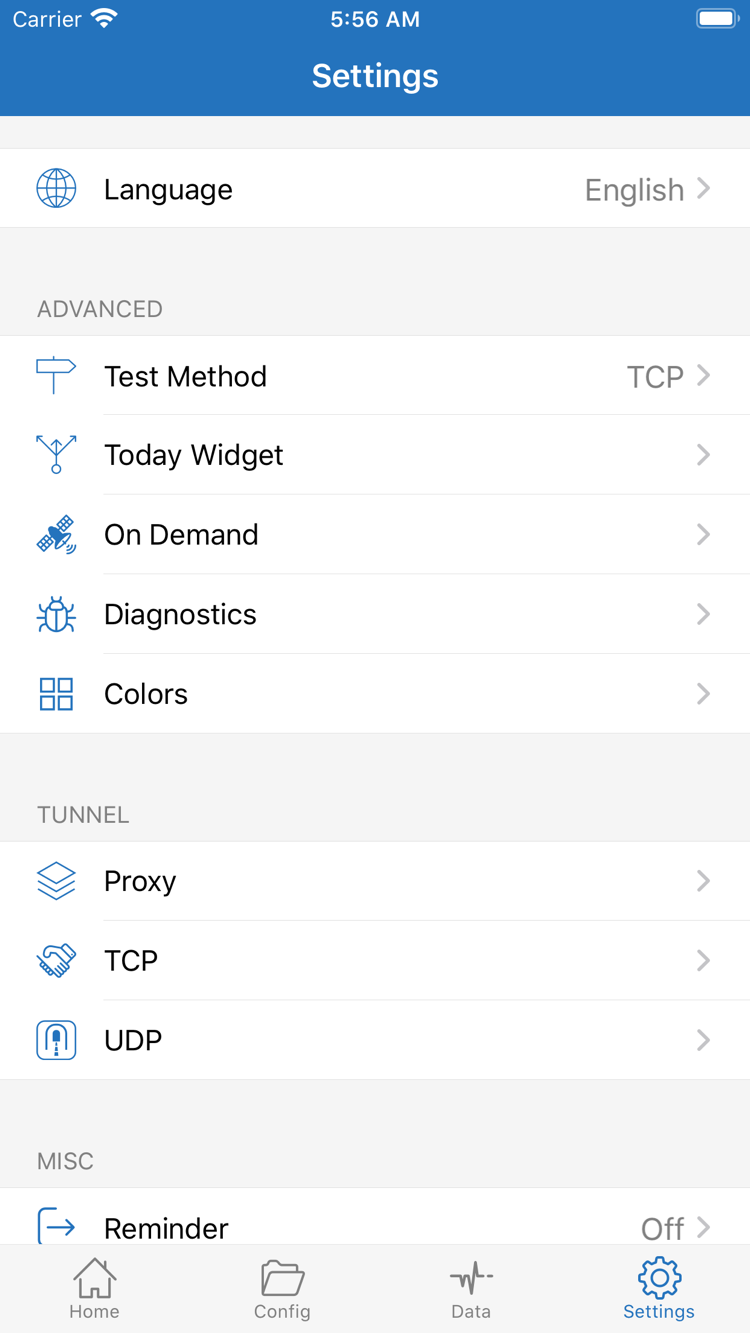
Settingsのスクリーンショットには、LanguageTest MethodToday WidgetOn DemandDiagnosticsProxyTCPUDPが表示されています。初回の切り分けではTest MethodとDiagnosticsを重点的に確認します。Test Methodは検査方法に影響するため、設定が異なる結果を単純に比較しないでください。Diagnosticsで診断情報を取得する際は、認証情報を含む内容を外部へ送らないよう注意してください。

On Demandは条件に応じて接続を開始します。特定のネットワークで接続が自動的にオンまたはオフになる場合は、Homeのスイッチだけでなく、On Demandが有効か、設定された条件を確認してください。Proxy、TCP、UDPにはさらに細かいネットワーク項目があります。明確な問題と根拠となるパラメータがない限り、初回接続時にまとめて変更することはおすすめしません。1項目を変更するたびにConnectivity Testを再実行し、変化を記録してください。

ここまでの確認が終わったらHomeに戻り、SERVER、Global Routing、上部の状態を改めて確認してから、Connectivity Testをもう一度実行します。正常に戻った場合は、動作する組み合わせを維持し、関係のない項目を追加で変更しないでください。それでも失敗する場合は、記録した失敗段階から、購読更新、サーバーパラメータ、ルールファイル、端末ネットワークのいずれかに絞って確認します。

Shadowrocket Settingsの公式スクリーンショット。Language、Test Method、Today Widget、On Demand、Diagnostics、Proxy、TCP、UDPを表示
Settings:トラブルシューティングではまずTest Method、On Demand、Diagnosticsを確認し、その後に細かなネットワーク項目を確認します。

設定後の普段の操作手順

普段の利用では、HomeでSERVERとGlobal Routingを確認し、接続を開始して、必要に応じてConnectivity Testを実行します。サーバー更新、重複項目の整理、ルールのメンテナンスについては、サーバー管理ガイドとトラブルシューティングで個別に確認できます。

ShadowrocketをApp Storeでダウンロード