添加服务器或导入已有订阅
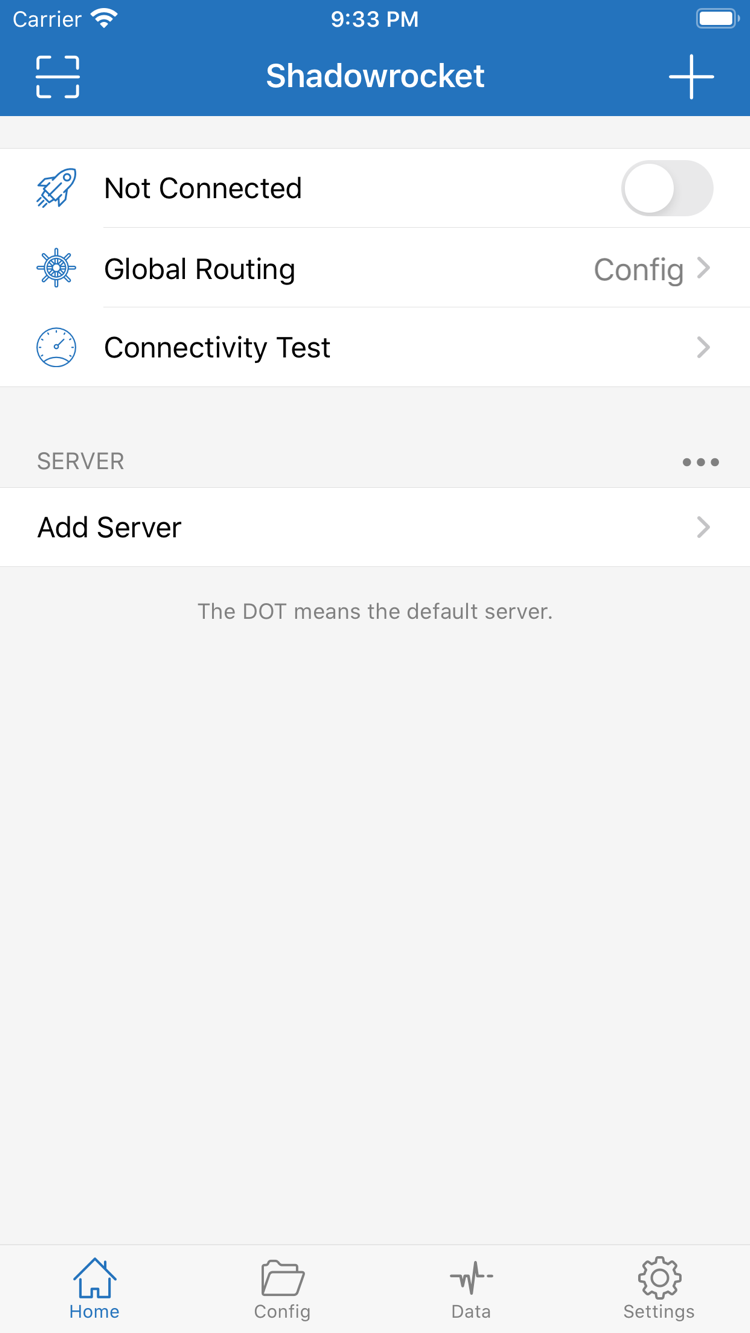
打开 Shadowrocket 后先进入 Home。页面下方的 SERVER 分组用于显示已经保存的服务器条目;如果当前还没有可选条目,进入 Add Server。接下来要根据手中资料的形式选择操作方法:只有一组服务器参数时采用手动填写;已有完整订阅链接时使用 Subscribe。两种方式的目标相同,都是把用户已有的信息保存到客户端,不需要同时重复导入。
手动填写单条服务器
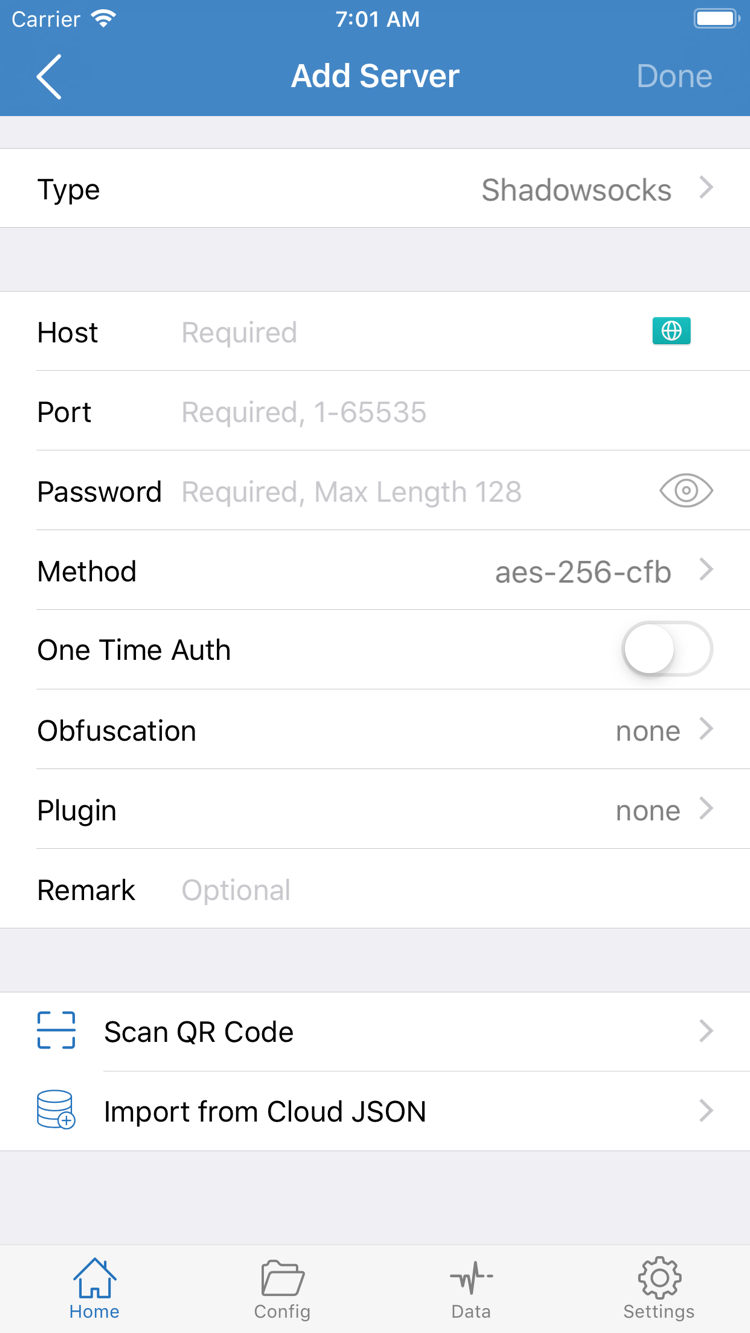
进入 Add Server 后,先点 Type,选择与现有服务器资料完全一致的协议类型,例如 Shadowsocks、VMess、VLESS、Trojan、WireGuard 或 Hysteria2。协议名称相近并不代表参数可以互换,因此不要凭端口或链接外观猜测类型。选择 Type 后,页面会显示该类型对应的字段;截图中的 Host、Port、Password 与 Method 是常见字段,不同 Type 还可能显示额外选项。
将资料逐项放入对应位置。Host 填服务器域名或地址,Port 填端口数字,Password 填认证内容,Method 必须与原资料一致。复制时留意开头、结尾是否夹带空格,不要把说明文字与参数一起粘贴。若资料还包含传输、TLS、SNI、路径、密钥或其他字段,也应按照原值填写;字段缺失时先回到资料来源核对,不宜用相似值代替。完成后使用页面提供的保存入口,返回 Home 确认新条目已出现在 SERVER 分组。
通过 Subscribe 导入
如果手中是订阅链接,在 Shadowrocket 中进入订阅管理入口,选择 Subscribe,为该订阅填写便于自己辨认的备注,并把链接完整粘贴到 URL 对应位置。保存后执行一次更新,等待客户端解析内容。更新完成时,回到 Home 应能看到该订阅带来的服务器条目。订阅只负责传递配置内容;如果更新后条目为空,应先核对链接是否完整、是否仍然有效,以及复制过程中是否多出换行。
Scan QR Code 适合资料本身以二维码形式提供的情况,使用时只处理自己已经取得并确认用途的信息。Import from Cloud JSON 是另一种配置导入入口,只有现有资料明确要求这种格式时才使用。不要因为这些入口同时出现就逐个重复操作,否则 Home 中可能产生内容相同的条目,后续选择服务器时反而难以判断来源。
确认服务器已经出现在 Home 后,先不要立即改动大量 Settings。下一步只处理 Global Routing,明确本次连接要采用 Config、Proxy 还是 Direct,避免把服务器参数问题与分流模式问题混在一起。